
![WordPressにメールフォームを設置する方法や手順を解説 [プラグインインストール編]](https://wpshed.jp/wpshed/wp-content/uploads/2026/06/0655127792196a5108e284eacb52f730.png)
ホームページに専用お問合せメールフォームは、顧客の声を吸い上げたり新規顧客獲得に向けての足がかりになったりと、ビジネスチャンスを広げてくれる大切なツールです。
専用お問合せメールフォームは、WordPressで作成されたホームページであれば簡単に設置することが可能です。
しかし、WordPressでの専用お問合せメールフォーム設置はどのような手順で進めていけば良いのか、分からない方もいるかと思います。
本記事では、専用お問合せメールフォームプラグイン 弊社の社長開発の「Shed Form」のインストール手順を紹介いたします。
「Shed Form」について
確認画面・スパム対策・送信履歴機能を備えた、日本語サイト向け WordPress お問合せメールフォームプラグインです。
様々なWordPressプラグインを利用してきた社長が、【かゆいところに手がとどく】お問合せメールフォームを作成しました。
・確認画面がない!
・htmlコード書きたくない!
・入力チェック(文字数制限・メール形式・電話番号形式)がない!
・パソコン時のレイアウトだとスマートフォンで見づらい!
・メールフォームをスケジュールで公開・非公開できない!
・送信ありがとうございました が固定文!
・スパム対策がなにもない!
… の不満を解決!!
これからもどんどん改良を続けていく予定ですので、お気軽に利用してみてくださいませ。
WordPressお問合せメールフォームプラグイン「Shed Form」のインストール方法
まず、WordPressのダッシュボードにアクセスしてください。左側項目一覧にプラグインの表示があるのでクリックし、[新規プラグインを追加]ボタンをクリックします。
![[新規プラグインを追加]ボタンをクリック](https://wpshed.jp/wpshed/wp-content/uploads/2026/06/1.png)
プラグインを検索できるページが開きます。検索キーワード部分に「Shed Form」と入力します。
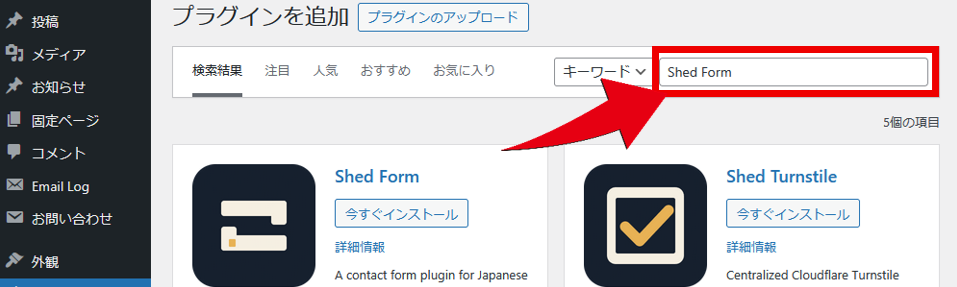
表示された検索結果一覧のShed Form内の[今すぐインストール]ボタンをクリックします。
![[今すぐインストール]ボタンをクリック](https://wpshed.jp/wpshed/wp-content/uploads/2026/06/3.png)
インストールが完了すると「有効化」ボタンが表示されるので、クリックします。
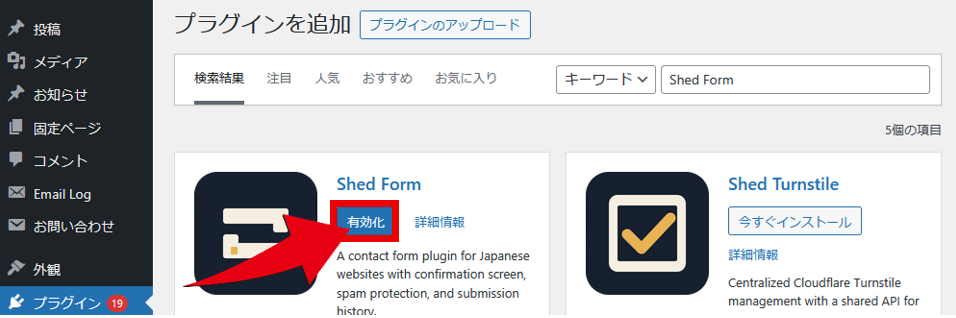
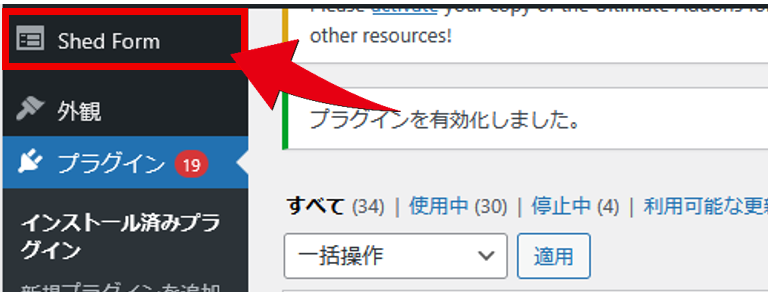
左側項目一覧に[Shes Form]と表示が追加されていたらインストール完了です。