
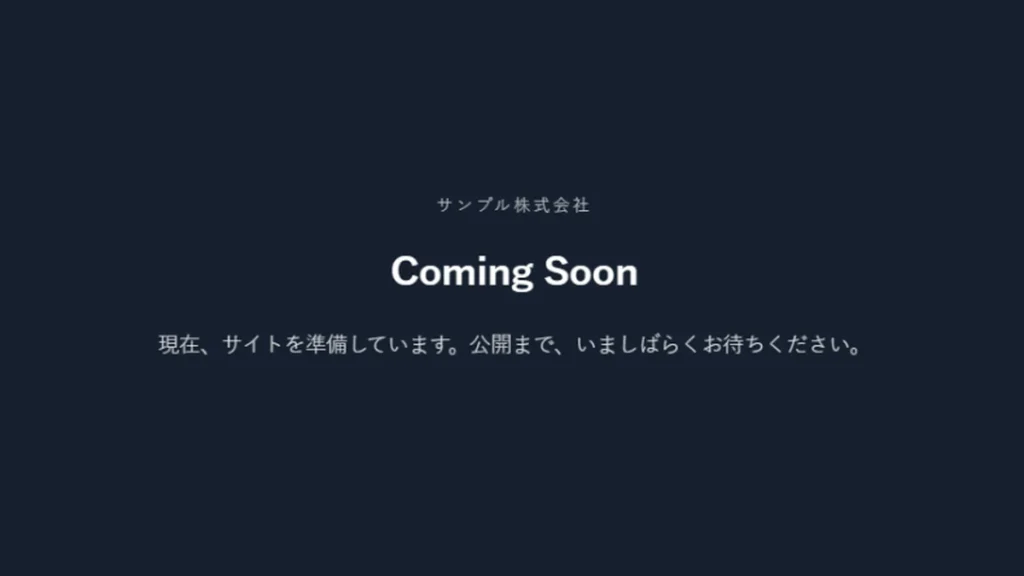
サイトを作っている途中で、まだ見せたくない。あるいは、保守のために、少しのあいだだけサイトを閉じたい。そんなときに使うのが、「準備中」のページです。
この記事では、WordPressのプラグイン「Shed Coming Soon」で、準備中ページを表示する手順を説明します。ページの見た目の設定から、関係者にだけサイトを見せる方法、日時を決めた自動の切り替え、公開するときの流れまで、順番に並べました。
Shed Coming Soonでできること
Shed Coming Soonは、管理者以外の訪問者に、準備中のページを表示します。表示するモードは、2つから選べます。
| モード | 使う場面 |
|---|---|
| Coming Soon(公開前) | サイトを作っているあいだ、公開前のページとして表示する |
| メンテナンス中 | 更新や保守のあいだ、一時的にサイトを閉じる |
そのほかに、次のことができます。
- タイトル、メッセージ、背景の色や画像を、管理画面で変える
- 日時を決めて、表示を自動で切り替える
- 関係者にだけ、公開前のサイトを見せる
- 設定画面の右側で、表示のプレビューを確認する
プラグインをインストールする
Shed Coming Soonは、wpshed.jpのプラグインのページから入手します。
- 入手したZIPファイルを、そのまま保存しておきます(展開はしません)。
- WordPressの管理画面で、プラグイン → 新規追加 → プラグインのアップロードを開きます。
- ZIPファイルを選んで、今すぐインストールを押します。
- インストールが終わったら、有効化を押します。
有効化しただけでは、準備中のページは表示されません。表示を始める操作は、このあと説明します。
設定画面を開く
管理画面の設定 → Shed Coming Soonを開きます。上に、3つのタブが並んでいます。
- 設定:表示のオン・オフ、モード、関係者への公開、スケジュール
- 通知:スケジュールの開始・終了を、メールなどで知らせる設定
- デザイン:準備中ページの見た目
画面の右側には、準備中ページのプレビューがあります。入力した内容が、その場で反映されます。プレビューの下で、デスクトップ・タブレット・スマホの見え方も切り替えられます。
表示するページをデザインする
まず、訪問者に見せるページを作ります。デザインタブを開きます。
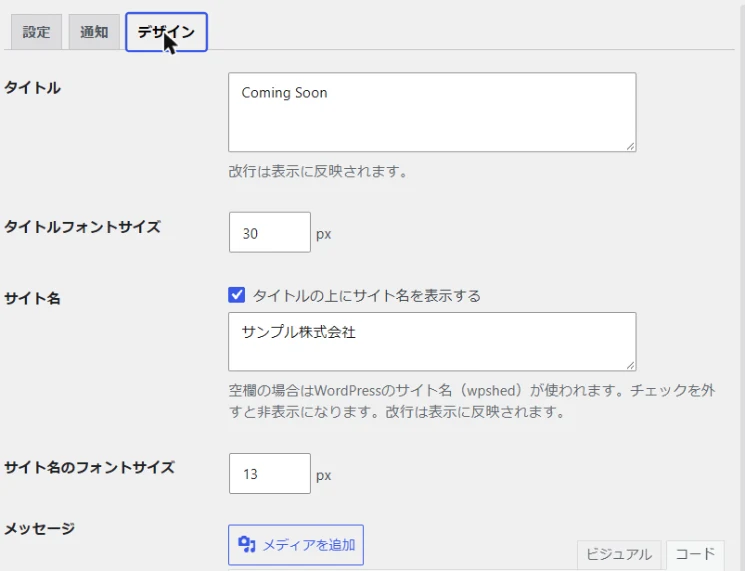
設定できる項目は、次のとおりです。
| 項目 | 内容 |
|---|---|
| タイトル | ページの大きな見出し。改行は、そのまま表示に反映されます |
| タイトルフォントサイズ | タイトルの大きさ(px) |
| サイト名 | タイトルの上に出る小さな文字。チェックを外すと、表示されなくなります。空欄のときは、WordPressのサイト名が使われます |
| メッセージ | 訪問者に伝える文章。太字やリンクなども使えます |
| 背景画像 | 背景に使う画像のURL(使わないときは、空欄) |
| 背景色・文字色 | 背景と文字の色 |
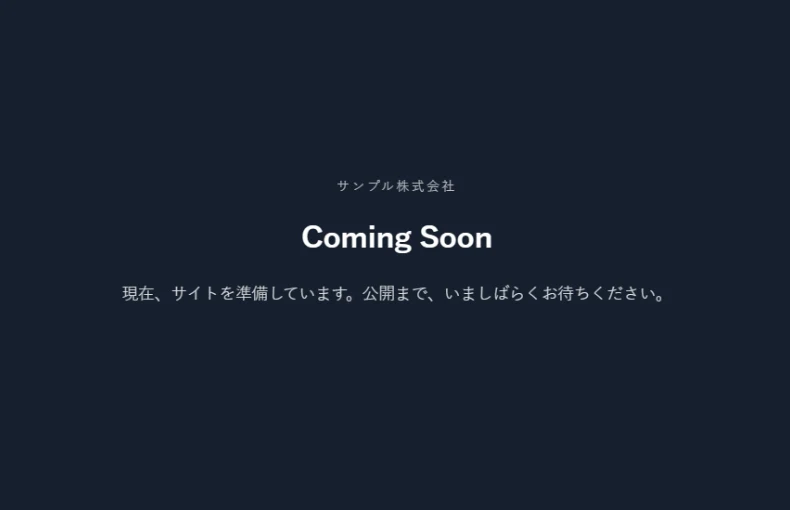
入力すると、右側のプレビューがすぐに変わります。次のような、訪問者に見えるページになります。
入力が終わったら、画面の下にある設定を保存を押します。
準備中ページを表示する
次に、設定タブで、表示を始めます。「公開状態」の項目に、3つの選び方があります。
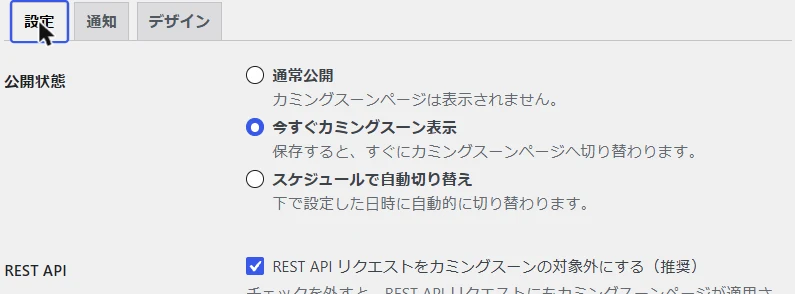
- 通常公開:準備中のページは、表示されません。
- 今すぐカミングスーン表示:保存すると、すぐに準備中のページに切り替わります。
- スケジュールで自動切り替え:決めた日時に、自動で切り替わります(あとで説明します)。
今すぐ表示するときは、今すぐカミングスーン表示を選びます。続けて、下のモードで、「Coming Soon(公開前)」か「メンテナンス中」を選び、設定を保存を押します。
「REST APIリクエストをカミングスーンの対象外にする」は、チェックが入ったままにしておきます。ブロックエディターや、外部のアプリが動かなくなるのを防ぐための項目です。
ここで、ひとつ注意があります。WordPressにログインしている管理者には、準備中ページが表示されず、通常のサイトが見えます。表示が切り替わらないように見えても、故障ではありません。訪問者にどう見えているかは、次の手順で確認します。
訪問者からの見え方を確認する
確認には、ブラウザのシークレットウィンドウ(ログインしていない状態)を使います。
- ブラウザで、シークレットウィンドウ(プライベートウィンドウ)を開きます。
- サイトのURLを開き、準備中ページが表示されることを確認します。
設定画面の上には、今すぐ確認というボタンもあります。サーバーから、公開されているページを実際に確かめて、結果を表示します。ただし、これはサーバーから確認した結果です。念のため、シークレットウィンドウでも確認してください。
検索エンジンの扱い
準備中のページは、検索エンジンに、インデックスしないよう伝えます。ただし、検索結果に載らないことを、保証するものではありません。
設定の訪問者への応答は、初期値の「200(正常)+ noindex」のままにしてください。「503(一時的に利用できません)」は、短時間のメンテナンスのための選択肢です。公開前の長い準備には、使いません。
また、画像やPDFなどのファイルは、WordPressを通らずに、サーバーから直接配信されます。ファイルのURLを知っている人は、準備中のあいだも開けます。見せたくないファイルは、アップロードしないでください。
関係者にだけサイトを見せる
公開前のサイトを、クライアントや社内の人に確認してもらいたいときがあります。そのための方法が、2つあります。設定タブの「バイパス方式」で選びます。
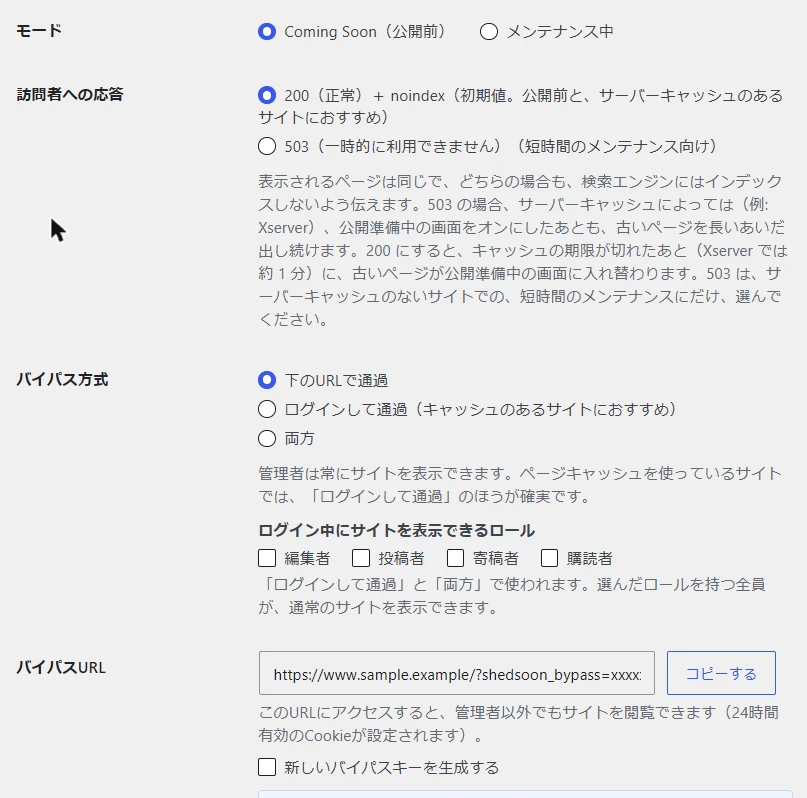
| バイパス方式 | 見られる人 |
|---|---|
| 下のURLで通過 | 「バイパスURL」を知っている人 |
| ログインして通過 | ログイン中で、選んだロール(編集者・投稿者・寄稿者・購読者)を持つ人 |
| 両方 | どちらの条件でも、通過できる |
バイパスURLを使う
「バイパスURL」の欄にあるURLを、コピーするボタンで取り出して、見せたい人に送ります。このURLを開くと、通常のサイトが見えます。24時間有効のクッキーが、ブラウザに設定されます。
注意してほしいのは、URLを知っている人は、だれでも見られることです。URLが、ほかの人に転送されることもあります。URLを知っている人が増えてしまったときや、確認の期間が終わったときは、「新しいバイパスキーを生成する」にチェックを入れて保存します。URLが新しくなり、前のURLも、すでに渡したクッキーも、使えなくなります。新しいURLを知っている人は、これまでどおり見られます。
ログインして通過する
関係者にWordPressのアカウントがある場合は、「ログインして通過」が確実です。「ログイン中にサイトを表示できるロール」で、通過させるロールにチェックを入れます。ページキャッシュを使っているサイトでは、こちらがおすすめです。管理者は、どの方式でも、いつでもサイトを表示できます。
スケジュールで自動で切り替える
日時を決めて、表示を自動で切り替えることもできます。「公開状態」でスケジュールで自動切り替えを選びます。
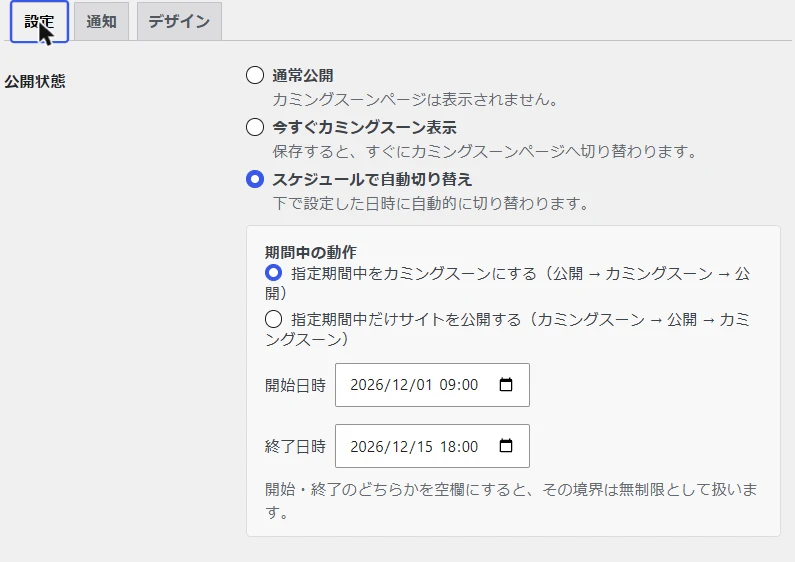
「期間中の動作」で、次の2つから選びます。
- 指定期間中をカミングスーンにする(公開 → カミングスーン → 公開):メンテナンスなどの、決まった期間だけ閉じるとき。
- 指定期間中だけサイトを公開する(カミングスーン → 公開 → カミングスーン):イベントなどの、決まった期間だけ見せるとき。
続けて、開始日時と終了日時を入れます。どちらかを空欄にすると、その側は、期限なしとして扱われます。
スケジュールの開始・終了のときに、メールで知らせてほしいときは、通知タブで設定できます。
サイトを公開する
準備が終わったら、準備中ページをやめて、サイトを公開します。
- 設定タブの「公開状態」で、通常公開を選びます。
- 設定を保存を押します。
- シークレットウィンドウで、通常のサイトが表示されることを確認します。
スケジュールで切り替えている場合、「指定期間中をカミングスーンにする」を選んでいれば、終了の日時が来ると、自動で通常のサイトに戻ります。「指定期間中だけサイトを公開する」を選んでいるときは、終了の日時で準備中ページに戻ります。公開したままにするには、「通常公開」を選んで保存します。
表示が切り替わらないときは
準備中ページを表示したのに、訪問者には古いページが見える。あるいは、公開したのに、まだ準備中ページが出る。そんなときは、次の順に確認します。
- シークレットウィンドウで確認する。ログイン中の自分のブラウザでは、正しい表示は確認できません。
- 設定画面の「今すぐ確認」を押す。サーバーから見た、公開されているページの状態が分かります。
- キャッシュを疑う。WordPressの前に、サーバーやCDNのキャッシュがあると、古いページが返ることがあります。
キャッシュは、3つに分けて考えてください。ブラウザのキャッシュ、WordPressのキャッシュプラグイン、サーバーやCDNのキャッシュです。
- 設定を保存するとき、Shed Coming Soonは、主なキャッシュプラグインに、キャッシュを消すよう依頼します。
- サーバーやCDNのキャッシュは、プラグインからは消せません。表示が正しく切り替わらないときは、設定画面に出る案内を確認して、お使いの環境に合わせてキャッシュを消してください。
- サーバーキャッシュがあるサイトでは、「訪問者への応答」を、初期値の200のままにしておくと、キャッシュの期限が切れたあとに、新しい表示へ入れ替わります(例:Xserverでは、約1分)。