
お問い合わせが増えてくると、「先日の件ですが」という連絡が、どの問い合わせのことか、分かりにくくなります。そこで使えるのが、Shed Formの受付番号です。フォームを送信するたびに、通し番号が付きます。
この記事では、受付番号の設定の手順と、番号がどこに表示されるのか、途中の番号から始める方法を、画面を見ながら説明します。
フォームの作り方は、Shed Formでお問い合わせフォームを作る方法で説明しています。
受付番号でできること
受付番号を有効にすると、送信のたびに、次のような番号が、1つずつ増えながら付きます。
- 例:
INQ-00001、INQ-00002、INQ-00003…
この番号は、次の場所で使えます。
- 送信完了の画面:送った人に、「受付番号:…」と表示されます。
- メール:管理者通知メールと自動返信メールの本文に入れられます。
- 送信履歴:管理画面の一覧に、受付番号の列が出ます。キーワード検索でも、探せます。
電話やメールで「受付番号は何番ですか」と聞けるようになるので、お互いに、どの問い合わせか、すぐに分かります。
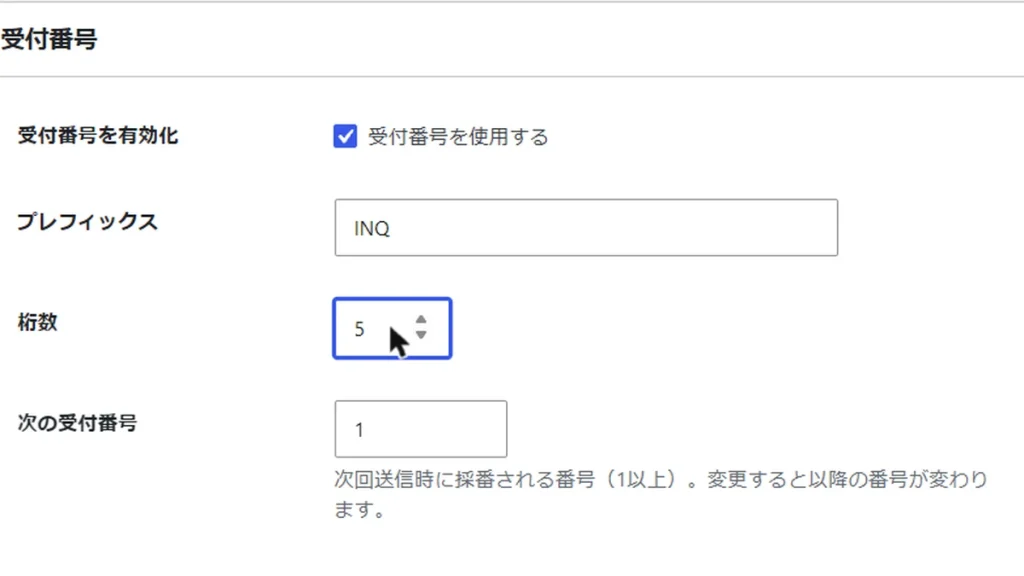
受付番号を有効にする
受付番号は、フォームごとに設定します。
- 管理画面で、Shed Form → フォーム一覧を開き、設定したいフォームを開きます。
- 上のタブの基本設定を開きます。
- 下の方にある受付番号の欄で、設定します。
- 設定したら、保存します。
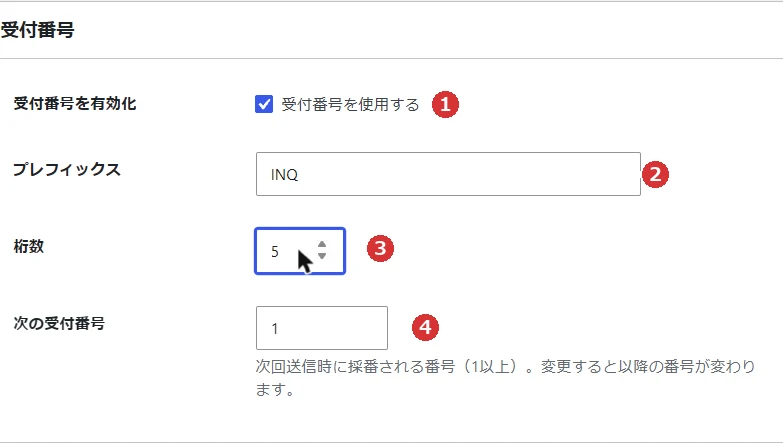
| 項目 | 内容 |
|---|---|
| 受付番号を使用する(画像の1) | チェックを入れると、受付番号が付くようになります。チェックを外すと、付きません。 |
| プレフィックス(画像の2) | 番号の前に付く文字です。空欄のときは、FORM になります。 |
| 桁数(画像の3) | 番号の部分の桁数です。足りない桁は、0で埋められます。空欄のときは、6桁になります。1から10までの数を入れられます。 |
| 次の受付番号(画像の4) | 次に送信されたときに付く番号です。 |
番号の形
受付番号は、プレフィックス、ハイフン(-)、ゼロで埋めた番号の順に、つながります。
| プレフィックス | 桁数 | 次の受付番号 | 付く番号 |
|---|---|---|---|
| (空欄) | (空欄) | 1 | FORM-000001 |
INQ |
5 | 1 | INQ-00001 |
INQ |
5 | 128 | INQ-00128 |
番号は、フォームごとに数えます。フォームを複数使っているときは、フォームごとに、別の連番になります。フォームごとに、プレフィックスを変えておくと、番号を見るだけで、どのフォームからの送信か、見分けられます。
受付番号が表示される場所
送信完了の画面
フォームを送信すると、完了のメッセージの下に、受付番号:と、番号が表示されます。送った人が、控えを取ることができます。
メールの本文
管理者通知メールと自動返信メールには、本文を初期のままにしているとき、受付番号の行が、自動で入ります。
メールの本文を、自分で書き換えているときは、自動では入りません。受付番号を入れたい場所に、{serial} と書きます。たとえば、次のようにします。
受付番号:{serial}
書き方は、自動返信メールと管理者通知メールの設定方法でも説明しています。
送信履歴
Shed Form → 送信履歴の一覧に、受付番号の列が表示されます。
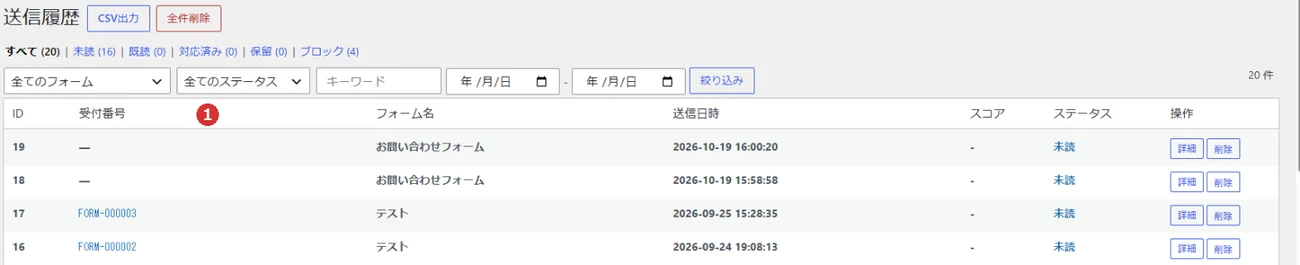
- 受付番号を使っているフォームの送信には、番号が表示されます。番号を押すと、送信内容の詳細が開きます。
- 受付番号を使っていないとき(または、使う前の送信)には、「—」と表示されます。
- 上のキーワードの欄に、受付番号を入れて絞り込むと、その送信を探せます。
問い合わせの連絡を受けたら、受付番号を聞いて、キーワードで探すと、すぐに見つかります。
番号を途中から始める・戻す
「次の受付番号」に、数字を入れて保存すると、次の送信から、その番号で数えます。
- 1に戻したいとき:「次の受付番号」を
1にして保存します。 - 100番から始めたいとき:
100と入れて保存します。
最小は 1 です。0からは始められません。
注意:すでに付いた番号は、変わりません。「次の受付番号」を小さくすると、以前に使った番号と、同じ番号が、また付くことがあります。番号を戻すのは、テストの送信を、本番の前に片付けたいときなど、重なっても困らない場面に限ると安心です。
使うときの注意
- 受付番号を有効にする前の送信には、番号が付きません。送信履歴では、「—」と表示されます。
- 番号は、フォームを送信した時点で付きます。テストで送信したときも、番号は、1つ進みます。本番の前に、「次の受付番号」を整えておくと、番号が、きれいに始められます。
- プレフィックスは、あとから変えられます。ただし、すでに付いた番号は、そのままです。
うまくいかないときは
完了の画面に、受付番号が出ない
- フォームの基本設定で、「受付番号を使用する」にチェックが入っていて、保存されているか。
- 別のフォームの設定を、変えていないか(受付番号は、フォームごとの設定です)。
メールに、受付番号が入らない
- メールの本文を、自分で書き換えていないか。書き換えているときは、本文に
{serial}を入れます。