
お問い合わせフォームを置いたら、次に決めておきたいのが「メール」の設定です。誰に知らせるのか、問い合わせた人にどんな返事を自動で送るのか。ここが決まっていないと、フォームは動いていても、運用で困ります。
この記事では、フォームプラグイン「Shed Form」で、管理者通知メールと自動返信メールを設定する手順を、画面を見ながら説明します。差出人とReply-Toの違い、本文に入力内容を差し込む方法、届かないときの確認の順番まで、続けて読めるように並べました。
管理者通知メールと自動返信メールの違い
Shed Formが送るメールは、2種類あります。送る相手と役目が違うので、設定も別々です。
| 名前 | 誰に届くか | 役目 |
|---|---|---|
| 管理者通知 | サイトの管理者(自分や担当者) | お問い合わせが届いたことを知らせる |
| 自動返信 | フォームに入力した本人 | 「受け付けました」と伝える確認のメール |
どちらも、フォームごとに設定します。同じ画面で、上が管理者通知、下が自動返信の順に並んでいます。
メール設定の画面を開く
- WordPressの管理画面で、Shed Form → フォーム一覧を開きます。
- 設定したいフォームのタイトルをクリックします。
- 上に並んだタブから、メール設定を選びます。
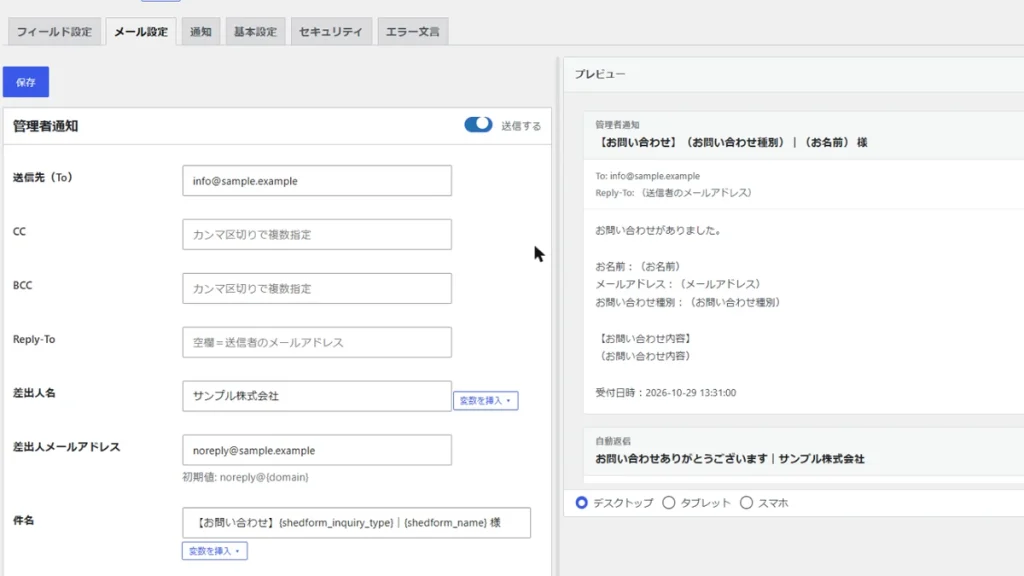
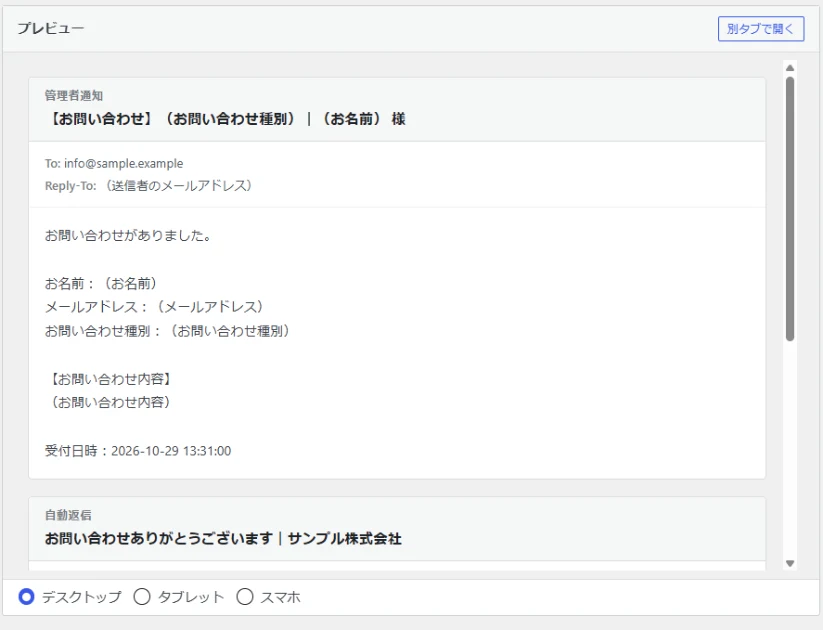
画面の右側には、メールの見え方を確認できるプレビューがあります。入力した件名や本文が、どんなメールになるのかを、その場で確かめられます。
管理者通知メールを設定する
最初に、管理者通知の欄を設定します。右上のスイッチで、送る・送らないを切り替えられます(初期値は「送信する」です)。
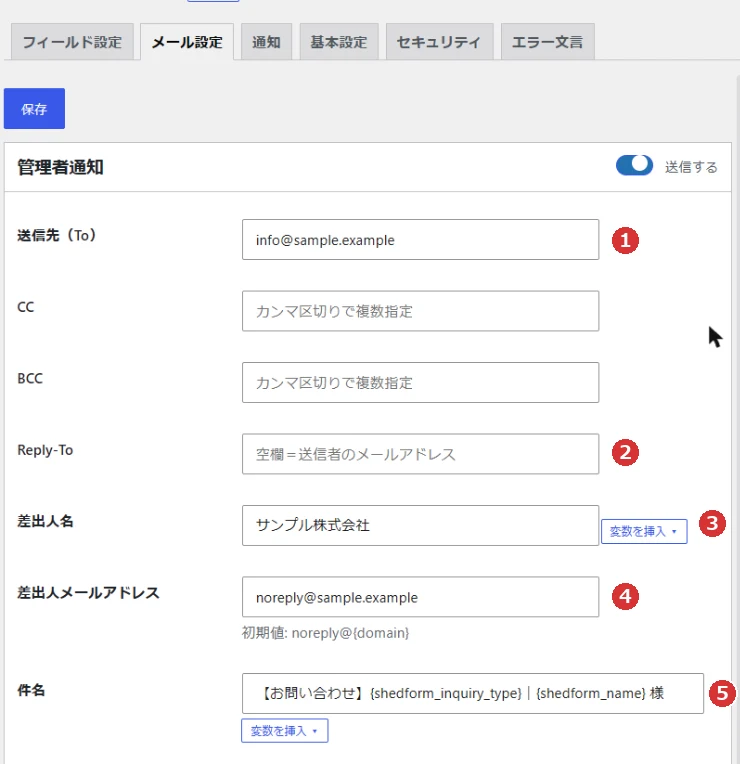
画像の番号に沿って、見ていきます。
| 番号 | 項目 | 入れるもの |
|---|---|---|
| 1 | 送信先(To) | 通知を受け取るメールアドレス。複数ある場合は、カンマで区切ります。CCとBCCも、同じ書き方です |
| 2 | Reply-To | メールソフトで「返信」を押したときの宛先。空欄のままにすると、フォームに入力した人のメールアドレスになります |
| 3 | 差出人名 | メールの送り主として表示される名前(会社名やサイト名など) |
| 4 | 差出人メールアドレス | メールの送り主として表示されるアドレス。空欄のときの初期値は、noreply@のあとにサイトのドメインが付いたものです |
| 5 | 件名・本文 | メールのタイトルと内容(本文は、この下にあります)。入力内容を差し込めます(あとで説明します) |
差出人とReply-Toの違い
ここで迷いやすいのが、「差出人」と「Reply-To」です。
- 差出人は、メールの送り主として表示されるアドレスです。
- Reply-Toは、受け取った人が「返信」を押したときの、宛先です。
管理者通知では、差出人にサイトのドメインのアドレスを使い、Reply-Toは空欄のままにします。空欄のときは、フォームに入力した人のメールアドレスが、自動でReply-Toになります。これで、管理者は届いた通知メールの「返信」を押すだけで、問い合わせた人に返信できます。
反対に、問い合わせた人のメールアドレスを、差出人に入れるのはおすすめしません。実際の送信元と一致しないため、迷惑メールと判定されたり、メールが届かなかったりすることがあります。
自動返信メールを設定する
続けて、同じ画面の下にある自動返信の欄を設定します。こちらも、右上のスイッチで、送る・送らないを選べます。
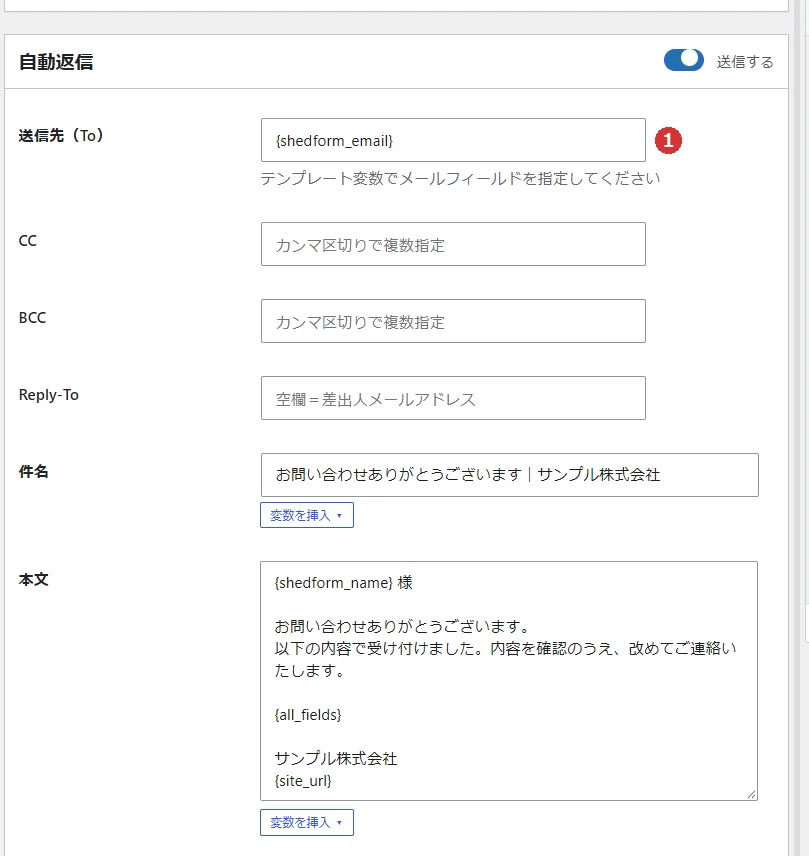
自動返信で、いちばん間違えやすいのは、画像の1にある送信先(To)です。ここに、管理者通知を受け取る自分のアドレスを入れてはいけません。入れてしまうと、問い合わせた人ではなく、自分に自動返信が届きます。
入れるのは、フォームのメールアドレス欄の項目名を、波かっこで囲んだものです。この画面では、{shedform_email}と入れています。フォームが送信されると、この部分が、入力されたメールアドレスに置き換わります。
項目名は、あとで説明する「変数を挿入」のボタンで、一覧から選べます。手で打つよりも、間違いが起きにくくなります。
Reply-Toを空欄にしたときは、差出人メールアドレスが返信の宛先になります。
本文に入力内容を差し込む
件名と本文には、フォームに入力された内容や、サイトの情報を差し込めます。差し込みたい場所に、{項目名}のように、波かっこで囲んだ名前を書きます。
書き方を覚えなくても大丈夫です。件名や本文の下にある「変数を挿入」を押すと、使える項目の一覧が出ます。選ぶと、本文に入ります。
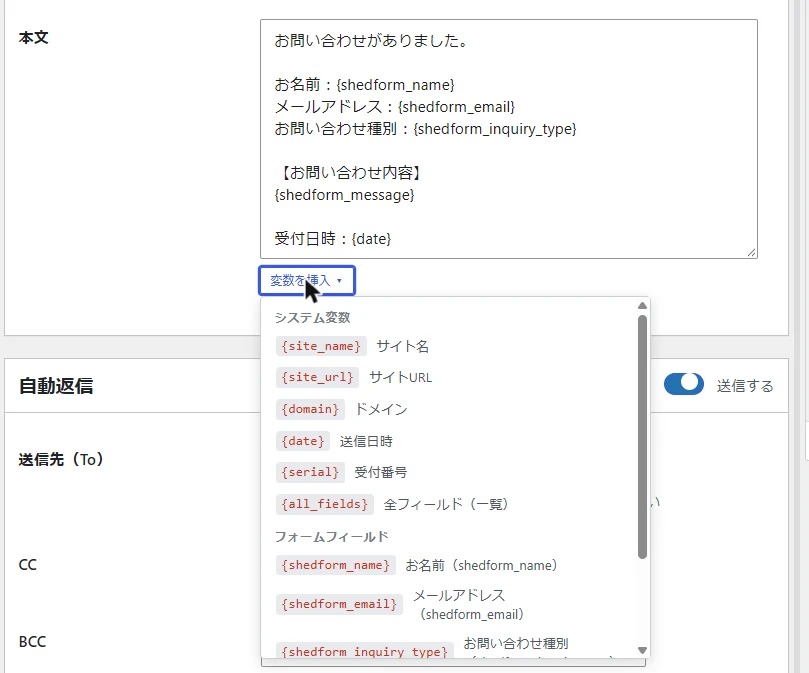
使える項目は、次のとおりです。
| 書き方 | 入る内容 |
|---|---|
{フォームの項目名} |
その項目に入力された内容(例:{shedform_name}はお名前) |
{site_name} |
サイト名 |
{site_url} |
サイトのURL |
{domain} |
サイトのドメイン |
{date} |
送信された日時 |
{serial} |
受付番号(受付番号の機能を使っているときだけ) |
{all_fields} |
すべての入力内容を、まとめて一覧にしたもの |
本文の例
管理者通知の本文を、次のように書くと、
お問い合わせがありました。

お名前:{shedform_name}
メールアドレス:{shedform_email}
お問い合わせ種別:{shedform_inquiry_type}

【お問い合わせ内容】
{shedform_message}

受付日時:{date}
次のようなメールが届きます(入力例は、説明用のものです)。
お問い合わせがありました。

お名前:山田 太郎
メールアドレス:yamada@sample.example
お問い合わせ種別:ご相談・お見積り

【お問い合わせ内容】
ホームページの制作について相談したいです。

受付日時:2026-04-01 10:30:00項目が多いときは、{all_fields}を1つ書くだけで、入力内容がまとめて入ります。自動返信の本文なら、「次の内容で受け付けました」のあとに入れると、本人が内容を見返せます。
テスト送信して確認する
設定を保存したら、実際に送って確かめます。ここまでやって、はじめて設定が終わりです。
- フォームのショートコード(例:
- 公開したページから、自分が受け取れるメールアドレスで、フォームを送信します。
- 管理者通知と自動返信の、両方が届いたか確認します。件名、本文、差出人の表示も見ておきます。
- 管理画面のShed Form → メール送信履歴で、2通とも記録されているか確認します。
送信履歴の「sent」は、メールの送信処理が、エラーなく終わった、という意味です。これだけでは、相手の受信トレイに入ったかまでは分かりません。必ず、実際に届いたメールも見てください。
メールが届かないときは
送信完了の画面は出るのに、メールが届かないときは、次の順に確認します。
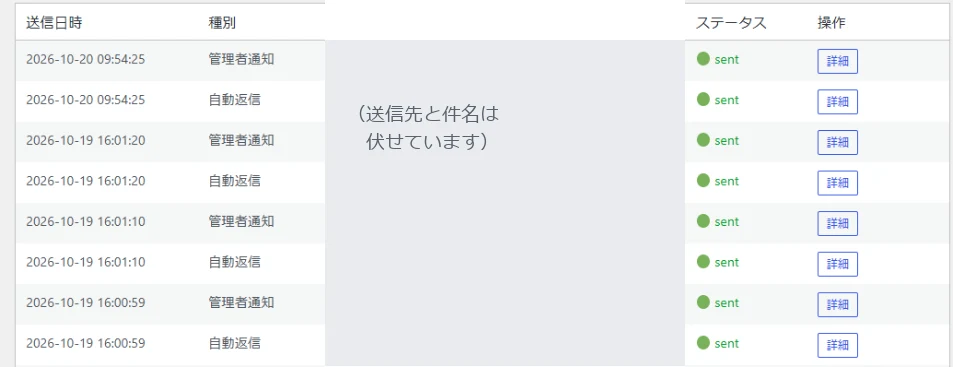
- Shed Form → メール送信履歴を開き、該当のメールが「送信済み」か「失敗」かを見ます。
- 履歴に無いときは、送信履歴の「ブロック」タブを見ます。営業メールとして自動でブロックされた送信は、ここに記録されます(メール送信履歴には残りません)。
- 「失敗」のときは、表示されているエラーメッセージを確認します。サーバーのメール送信がうまく動いていないときは、SMTPプラグインを入れると解決することがあります。
- 履歴が「送信済み」なのに見つからないときは、受け取る側の迷惑メールフォルダを見ます。
自動返信だけが届かないときは、さらに次の2つを見ます。
- 自動返信の右上のスイッチが「送信する」になっているか。
- 送信先に入れた
{項目名}が、フォームのメールアドレス欄の項目名と、一字一句同じか。
まとめ
メールの設定は、管理者通知と自動返信の2つです。管理者通知は、差出人にサイトのアドレスを使い、Reply-Toを空欄にしておくと返信しやすくなります。自動返信は、送信先にメールアドレス欄の項目名を入れます。
設定が終わったら、必ず自分のメールアドレスで、テスト送信をしてください。両方のメールが届くことと、メール送信履歴に記録されていることを確かめれば、安心して公開できます。