
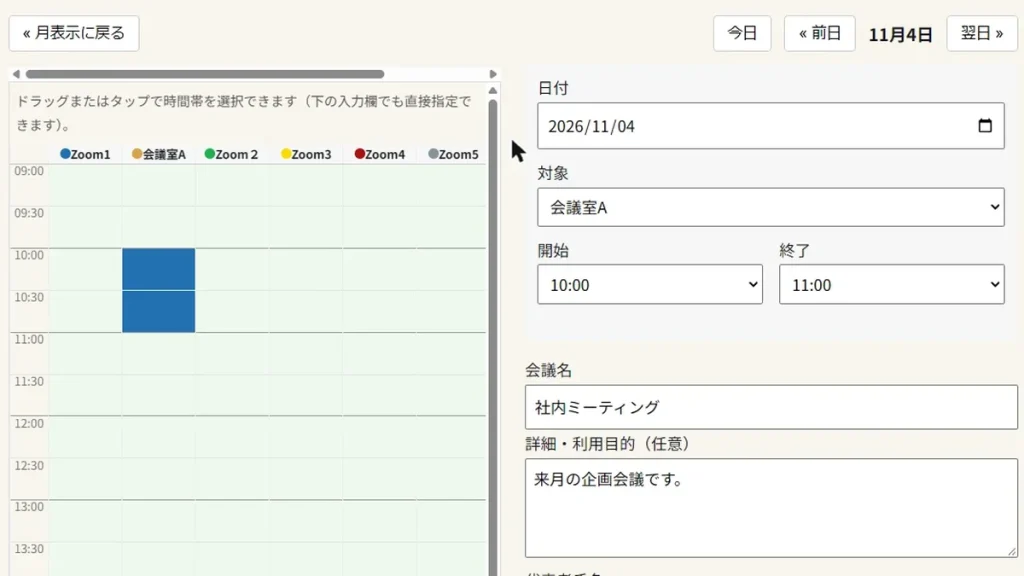
Shed Bookingは、WordPressのサイトに、予約の受付ページを作るプラグインです。会議室などの「予約の対象」を登録し、固定ページにカレンダーを置くと、訪問者が、日時を選んで予約できます。
この記事では、最初の設定を、画面を見ながら説明します。流れは、次のとおりです。
- 予約対象を登録する
- 予約ページ(固定ページ)を作る
- 設定画面で、予約ページと通知先を決める
- 動作を確認する
お知らせ:Shed Bookingは、現在、0.9系(テスト運用中)です。本番のサイトで使う前に、この記事の「動作の確認」を行って、ご自身のサイトで、期待どおりに動くことを確かめてください。
Shed Bookingでできること
- 予約の対象(会議室、設備など)ごとに、予約を受け付ける曜日と時間帯を決められます。
- 予約は、即時に確定します。承認の操作はありません。
- 予約が入ったとき、予約した人に確認メールが届きます。管理者にも、メールで通知できます(Googleチャットへの通知も、任意で使えます)。
- 予約した人は、確認メールのリンクから、自分で取り消せます。
Zoomとの連携など、ほかの機能もありますが、この記事では扱いません。
予約対象を登録する
最初に、「何を予約してもらうか」を登録します。管理画面のShed Booking → 予約対象を開き、「予約対象を追加」の欄に入力します。
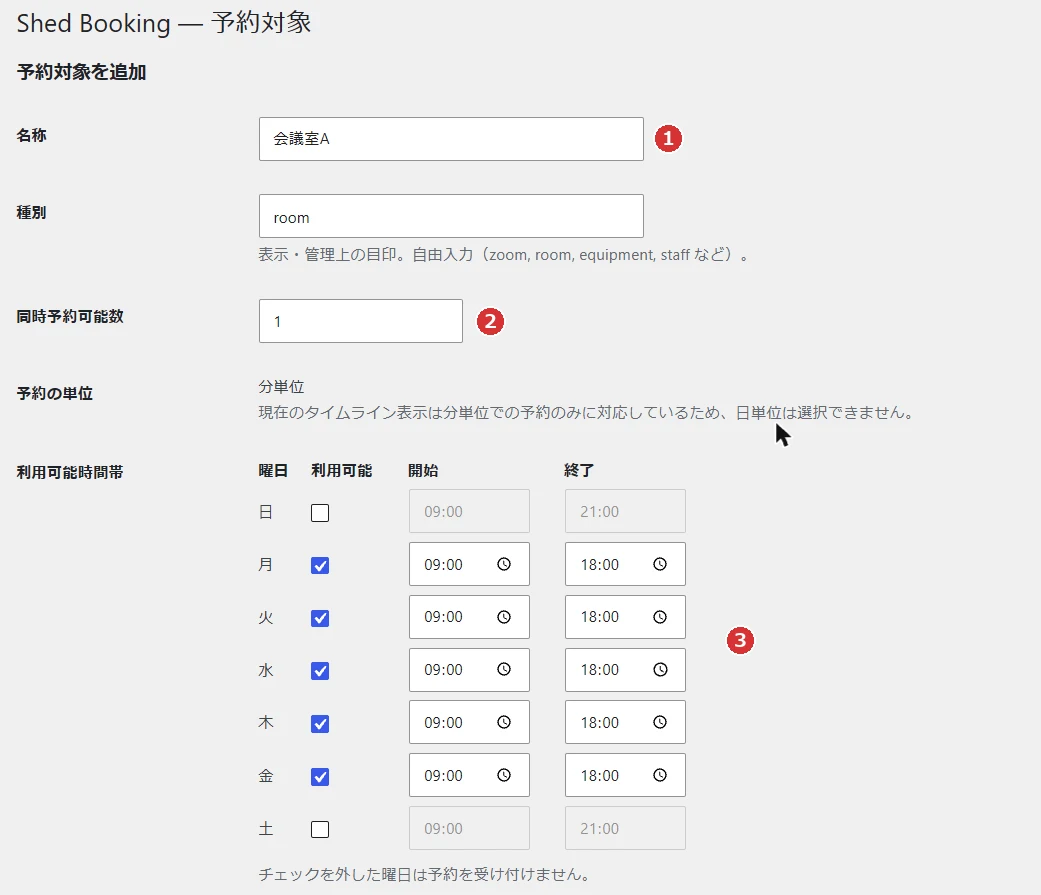
| 項目 | 内容 |
|---|---|
| 名称(画像の1) | 予約ページに表示される名前です(例:会議室A)。 |
| 種別 | 表示や管理のための目印です。自由に入力できます(zoom、room、equipment、staffなど)。 |
| 同時予約可能数(画像の2) | 同じ時間帯に、いくつまで予約を受け付けるかの数です。1にすると、同じ時間帯の予約は、1件だけです。予約の可否に使われます。 |
| 予約の単位 | 分単位です(日単位は選べません)。 |
| 利用可能時間帯(画像の3) | 曜日ごとに、予約を受け付ける時間を決めます。チェックを外した曜日は、予約を受け付けません。 |
下には、さらに細かい設定があります。
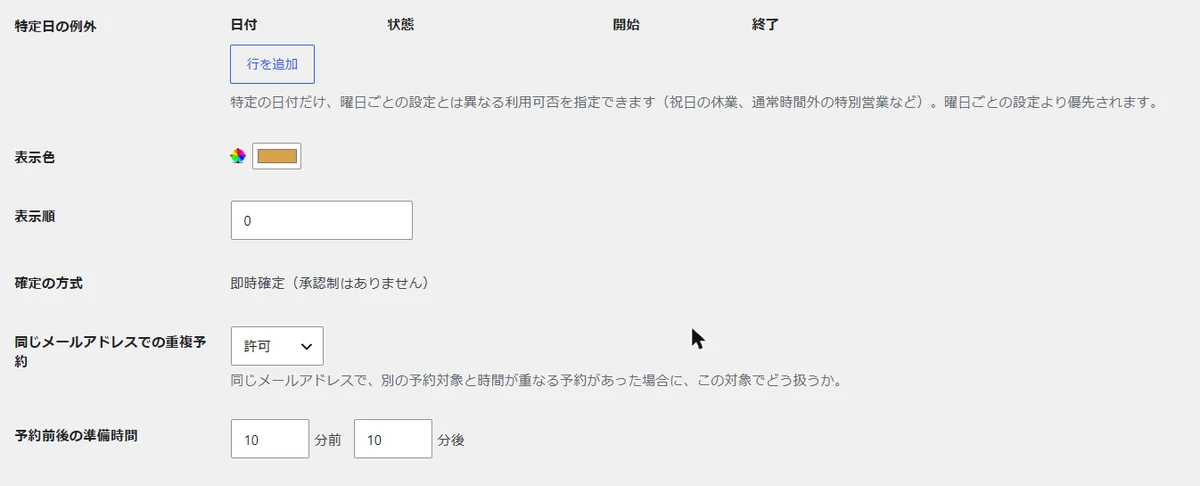
- 特定日の例外:特定の日だけ、曜日ごとの設定と違う扱いにできます(祝日の休業など)。曜日ごとの設定より優先されます。
- 表示色・表示順:予約ページでの、見た目と並び順です。
- 確定の方式:即時確定です(承認制はありません)。
- 同じメールアドレスでの重複予約:同じメールアドレスで、別の予約対象と時間が重なる予約があるときの扱いを、許可・警告・ブロックから選びます。
- 予約前後の準備時間:予約の前と後に、分単位で準備の時間を確保できます。その時間は、ほかの予約を受け付けません。
入力できたら、保存します。最初は、必要な項目だけで、かまいません。名称と利用可能時間帯が決まれば、始められます。
予約ページを作る
予約ページは、固定ページにショートコードを置いて作ります。
- 固定ページ → 新規追加を開き、タイトルを入力します(例:予約カレンダー)。
- ブロックエディターで、ショートコードのブロックを追加し、
[shedbook_calendar]と入力します。 - 右上の公開を押します。
公開した固定ページを開くと、予約カレンダーが表示されます。まず、月の表示です。
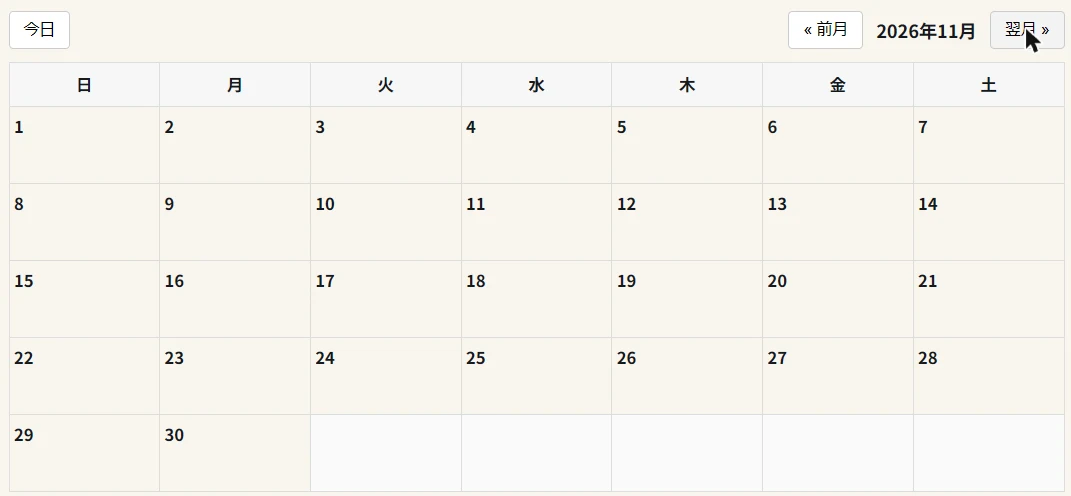
日付を選ぶと、日の表示に切り替わります。左側に、予約対象ごとの時間の一覧があり、右側に、予約の入力欄があります。
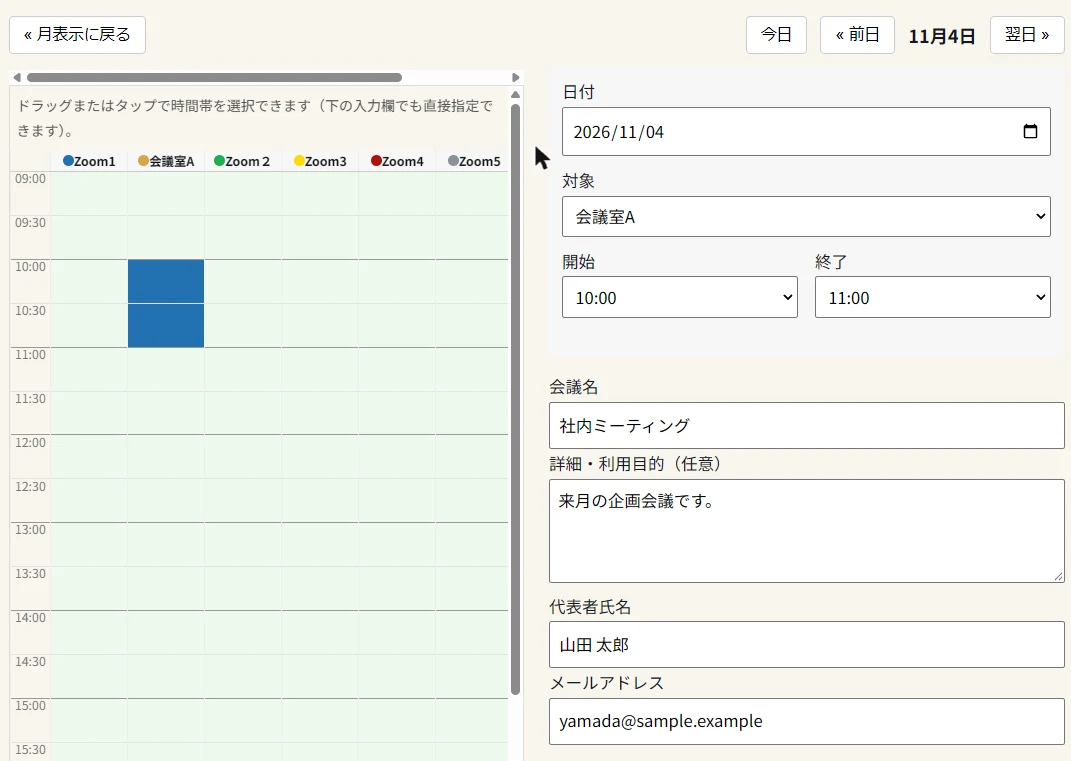
予約に必要なのは、代表者氏名とメールアドレスです。会議名と詳細・利用目的は、任意です。日付、対象、開始、終了は、画面で選びます。
設定画面で、予約ページと通知先を決める
予約ページを作ったら、Shed Booking → 設定に戻ります。
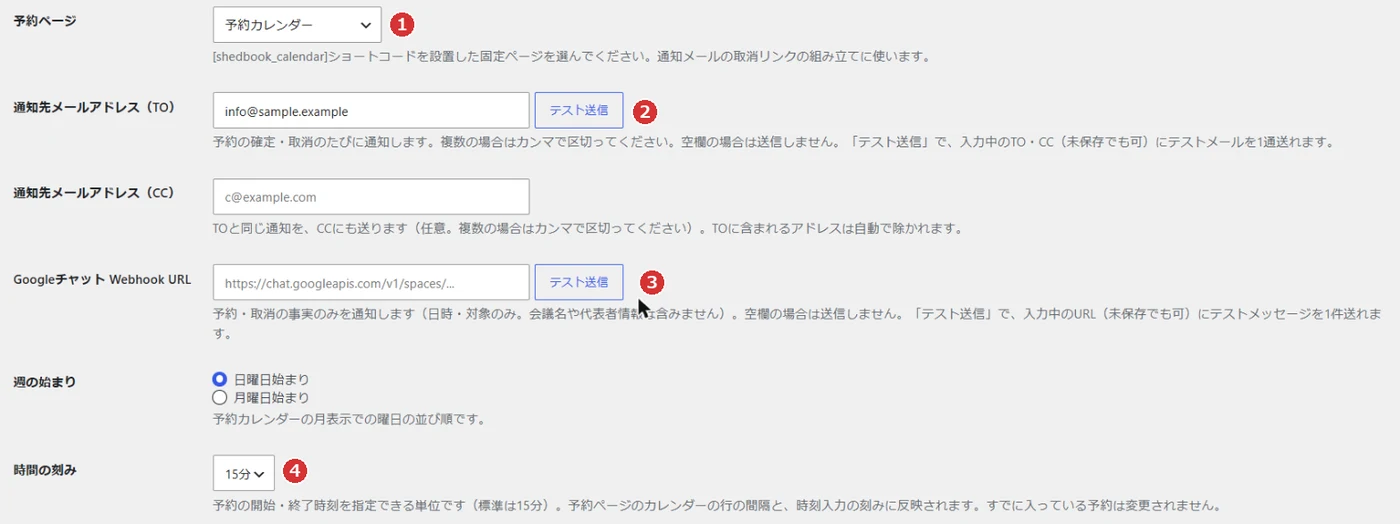
- 予約ページ(画像の1):先ほど作った固定ページを選びます。予約をキャンセルするためのリンクを、メールに載せるときに使われます。この設定を忘れると、取消リンクが正しく作られません。
- 通知先メールアドレス(TO)(画像の2):予約の確定と取消のたびに、通知を受け取るアドレスです。複数のときは、カンマで区切ります。空欄のときは、送信されません。CCにも、同じ通知を送れます。
- Googleチャット Webhook URL(画像の3):Googleチャットにも通知したいときに入力します。任意です。通知されるのは、日時と対象だけで、会議名や代表者の情報は含まれません。
- 時間の刻み(画像の4):予約の開始・終了を選べる単位です。5・10・15・20・30・60分から選びます(標準は15分)。
通知先の欄の横には、テスト送信のボタンがあります。入力した宛先に、テストのメールやメッセージを1通送れます(未保存の入力でも使えます)。実際に使う宛先を入れたときは、押す前に、宛先が合っているか確認してください。
設定が終わったら、画面の下の保存ボタンで保存します。
動作を確認する
公開する前に、自分で予約して、流れを確かめます。次の点を見てください。
- 予約ページに、カレンダーが表示されるか。
- 予約対象の、利用可能な曜日と時間帯が、設定のとおりに表示されるか。
- テスト用の予約を入れると、確認メールが届くか。管理者にも、通知が届くか。
- 確認メールの取消リンクから、取り消せるか。
- 同じ時間帯に、もう一度予約しようとしたとき、満席として扱われるか(同時予約可能数が1のとき)。
テストで入れた予約は、Shed Booking → 予約一覧で確認できます。
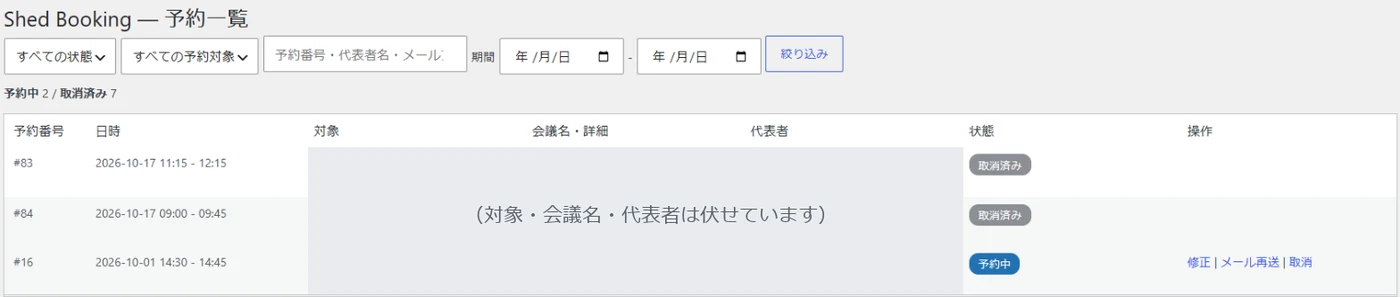
一覧からは、メールの再送や、取消ができます。管理画面で変更できるのは、氏名とメールアドレスだけです。日時や対象は変えられないので、変更したいときは、取り消して、改めて予約を入れ直します。
テストが終わったら、不要になったテスト予約は、取消にしておきます。
個人情報の扱い
予約では、氏名、メールアドレス、会議名、詳細が、サイトのデータベースに保存されます。保存期間を決めて自動で削除する機能は、ありません。不要になった予約は、運用の中で整理してください。
予約の画面で個人情報を集めるときは、サイトのプライバシーポリシーに、その旨を書いておきます。WordPressの設定 → プライバシーにある、ポリシーのガイドに、Shed Bookingの文案が追加されています。
また、確認メールの取消リンクは、リンクを知っていれば誰でも使えるため、メールを転送すると、転送された人も取り消せます。取消リンクの扱いは、予約する人にも、伝えておくと安心です。
迷惑な予約を減らす
予約の画面には、IPアドレスやメールアドレスごとの、1時間あたりの回数制限と、人間には見えない隠し欄が、用意されています。さらに、Shed Turnstileを有効にして設定すると、Cloudflare Turnstileが、予約フォームにも表示されます。ただし、これらで、迷惑な予約をすべて防げるわけではありません。
Shed Turnstileの設定の手順は、Shed FormにCloudflare Turnstileを設定する方法で説明しています。Shed Bookingでは、Shed Turnstileが有効で設定済みであれば、予約フォームに自動で表示されます。
うまくいかないときは
予約ページに、カレンダーが表示されない
- 固定ページが、公開されているか。
- ショートコードが、
[shedbook_calendar]と、正しく書かれているか。 - 予約対象が、1つ以上登録されているか。
時間を選べない・満席になる
- その曜日が、予約対象の利用可能時間帯で、チェックされているか。
- 同じ時間帯に、すでに予約が入っていないか(同時予約可能数に達していないか)。
- 前後の準備時間が、ほかの予約と重なっていないか。
メールが届かない
- 通知先メールアドレスに、入力ミスがないか。
- 迷惑メールのフォルダに入っていないか。
- 管理画面に、メール送信の失敗の警告が出ていないか。
導入のご相談は、お問い合わせからお受けしています。